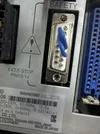
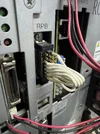
"SAFE" modu etkinleştirilmiş ise, ("SERVİS" ayarlara bağlı olarak) RS-232C, "SERVİS" modunda kullanılmayabilir.
Aşağıdaki video Vip+ ile bağlanmak için için size yardımcı olabilir
Türkçe tercümesi:
Bugün Yamaha’nın küçük SCARA robotlarından biriyle birlikte kullanılan Yamaha RCX240 kontrolörünü, Yamaha’nın VIP+ programlama yazılımı ile nasıl çalıştırdığımızı gösteren kısa bir demo videosu hazırladım.
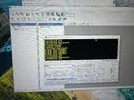
Öncelikle Yamaha’nın COM port sorgulama aracını göstermek istiyorum. Bu araç, bilgisayarınızın hangi port üzerinden kontrolör ile haberleştiğini belirlemenizi sağlar. Burada gördüğünüz gibi ben USB COM port 5 üzerinden haberleşiyorum. Bilgisayarınızdaki VIP+ yazılımına yeni bir kontrolör bağlarken bu bilgi oldukça önemlidir.
İlk olarak File (Dosya) menüsüne gidip yeni bir kontrolör ekliyoruz. Bu demo için kontrolöre Harfield Georgia Y12 Demo adını veriyoruz. Görüldüğü gibi COM port 5 seçili. Teach pendant üzerinden baud rate’i kontrol ettim ve iletişim hızımız 57600 baud.
Şimdi sistemi açalım. Yapmamız gereken ilk şey acil stopu (emergency stop) devreden çıkarmaktır. Teach pendant üzerinde birkaç kez Escape tuşuna basıyorum ve ardından yazılımda OK düğmesine tıklıyorum. Böylece kontrolör ile bağlantı kuruluyor. Ekranda bir emergency flag (acil durum bayrağı) görüyorsunuz; bunu birazdan temizleyeceğiz.
Önce kontrolör üzerine tıklıyoruz. Bazı alanların aktif hale geldiğini görebilirsiniz. Burası manuel kontrol modu, burası otomatik mod, ve burada da robotu referans noktasına götürmemizi sağlayan absolute reset (origin reset) seçeneği bulunur.
Önce manual mode (manuel mod)’a girelim. Görüldüğü gibi konum birimi şu anda pulse olarak ayarlı. Daha sonra bunu milimetreye çevireceğiz, ancak önce robotu referanslamamız gerekiyor. Utility menüsüne tıklayarak emergency flag’i temizleyebiliyoruz.
Utility penceresi açıldıktan sonra yapılacak ilk şey tüm eksenlerin gücünü açmak. Servo motorların devreye girdiğini duyabilirsiniz. Ardından pencereyi kapatıyoruz.
Şimdi absolute (origin reset) komutunu seçip robotu referans noktasına götürelim. Bunu yapmadan önce motor tipinin incremental encoder değil, absolute encoder olduğunu kontrol ediyoruz. Komutu çalıştırdığımızda X ve Y eksenlerinin hareket ettiğini görürsünüz. Z ekseninde de küçük bir hareket olur. İşlem tamamlandığında origin reset başarıyla tamamlanmış olur.
Sol tarafta ana kontrolör penceresini görebilirsiniz. Burada kontrolör içinde kayıtlı bazı programlar yer alıyor. Bunlara birazdan bakacağız.
Bir diğer önemli bölüm koordinat sistemi ve point table (nokta tablosu) kısmıdır. Program yazmadan önce robotun konumlarını burada tanımlarız. İsterseniz bir satırı seçip robotun mevcut konumunu doğrudan tabloya kaydedebilirsiniz.
Bu özellik çok kullanışlıdır. Çünkü manuel modda Utility menüsünden eksenleri serbest bırakıp robotu elle istediğimiz konuma getirebiliriz. Sonra point table’a dönüp örneğin 50. satırı seçer ve robotun o anki konumunu tabloya kaydederiz. Böylece XYZ ve dönüş (rotation) değerleri tabloya otomatik olarak yazılır. Ancak kaydetmeden önce mutlaka Save butonuna basmanız gerekir.
Artık 50 numaralı pozisyon tanımlanmış oldu.
Manuel modda ayrıca eksenleri jog ederek hareket ettirebiliriz. Örneğin Z eksenini yukarı hareket ettirebiliriz. Aynı şekilde X ve Y eksenlerini de hareket ettirebiliriz. Eğer robot hareket etmiyorsa genellikle sebep motorların Utility menüsünden tekrar açılmamış olmasıdır.
Şimdi manuel moddan çıkıp auto mode (otomatik mod)’a geçelim. Bu mod programların çalıştırılmasını sağlar. Başlatma işleminden sonra kontrolörde bulunan programları listede görebilirsiniz.
Örneğin Moves programını açalım. Bu program farklı hareket tiplerini göstermek için hazırlanmıştır. Programı çalıştırdığımızda robotun çeşitli hareketler yaptığını görebiliriz.
Bir başka program daha açalım. Bu program SCARA robotunun lefty modundan righty moduna geçişini gösterir. Yani robot kolu mekanik bir sorun yaşamadan sol kol konfigürasyonundan sağ kol konfigürasyonuna geçebilir.
Son olarak küçük bir paletleme (palletizing) programını çalıştırarak demo yapalım.
Böylece Yamaha RCX240 kontrolörü ile VIP+ programlama yazılımının ilk kurulumunu görmüş olduk. Daha sonraki bir videoda robot programının nasıl yazıldığı ve gerekli komut sözdiziminin (syntax) nasıl kullanıldığı hakkında daha ayrıntılı bir demo yapacağız.